转发:OpenClaw 新手保姆级安装配置指南:从零开始,连接飞书
转发:OpenClaw 新手保姆级安装配置指南:从零开始,连接飞书
原文:https://cloud.tencent.com/developer/article/2635123
转发时间:2026-05-28 11:47 GMT+8
图片处理:原文 42 张图片已上传到 mama 的图库,并替换为图床链接。
OpenClaw 新手保姆级安装配置指南:从零开始,连接飞书

欢迎来到 OpenClaw!本文将手把手带你完成从环境准备、软件安装到连接飞书的全过程,让你快速上手这个强大的自动化工具。
官方文档 : https://docs.openclaw.ai
📋 一、准备工作(前置条件)
在开始之前,请确保你的电脑满足以下条件:
- Node.js 环境 :版本必须 >= 22 。
- 包管理器 :推荐安装 pnpm ,如果你计划从源代码构建。
- API 密钥(可选但推荐) :如果你想使用联网搜索功能,可以准备一个 Brave Search API 密钥。配置方法很简单: openclaw configure --section web 。
- 操作系统提示 : macOS :如果仅使用命令行和网关功能,Node.js 足够。若要构建桌面应用,需安装 Xcode 或 Command Line Tools。 Windows : 强烈推荐使用 WSL2(建议 Ubuntu) 。原生 Windows 环境未经充分测试,可能会遇到更多兼容性问题。请先安装 WSL2,然后在 WSL 内部进行以下所有操作。
🛠️ 二、安装 OpenClaw CLI
本次教程我们将使用 VS Code 进行演示。首先,打开 VS Code 的终端
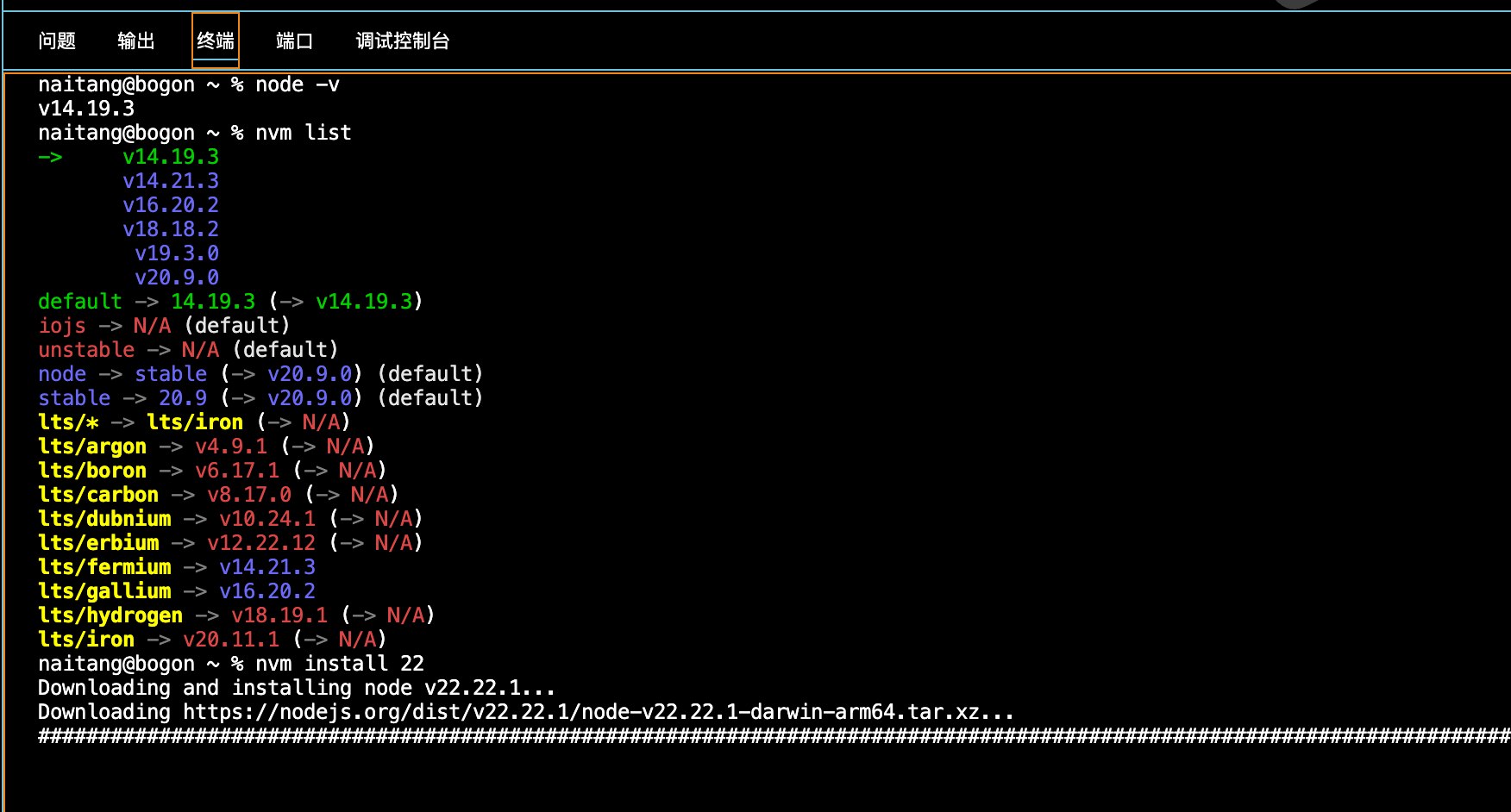
1. 检查 Node.js 版本
在终端输入以下命令,确认 Node 版本在 22 或以上:
node -v
如果版本过低,请先更新或切换 Node 版本。
2. 安装 CLI 工具
这里我们使用 npm 进行全局安装(这是最直接的方式):
npm install -g openclaw@latest
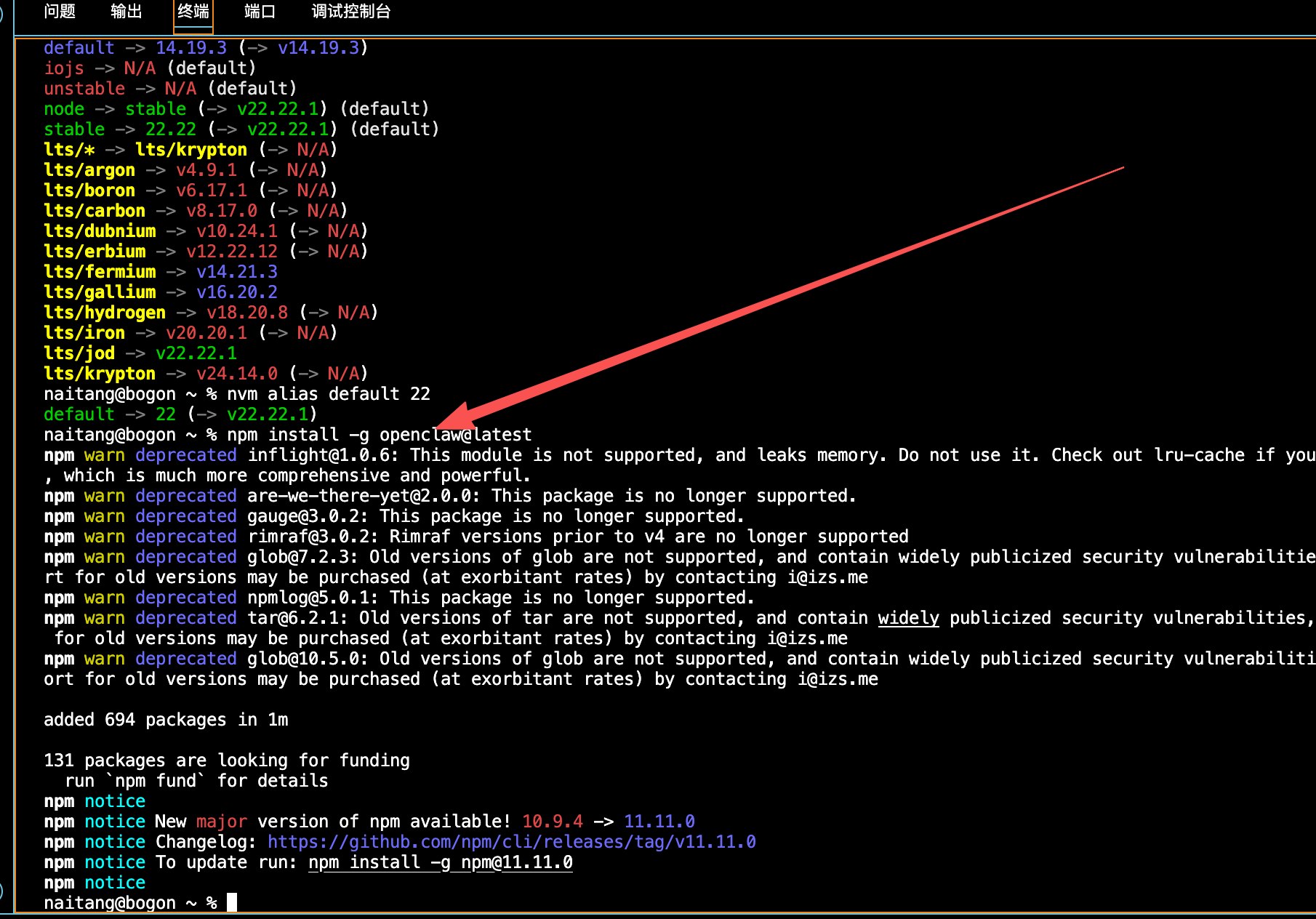
看到安装成功的提示后,说明 CLI 已经安装好了。
其他安装方式 (供参考):
- 一键脚本 (macOS/Linux) : curl -fsSL https://openclaw.ai/install.sh | bash
- PowerShell (Windows) : iwr -useb https://openclaw.ai/install.ps1 | iex
- pnpm : pnpm add -g openclaw@latest
3. 验证安装
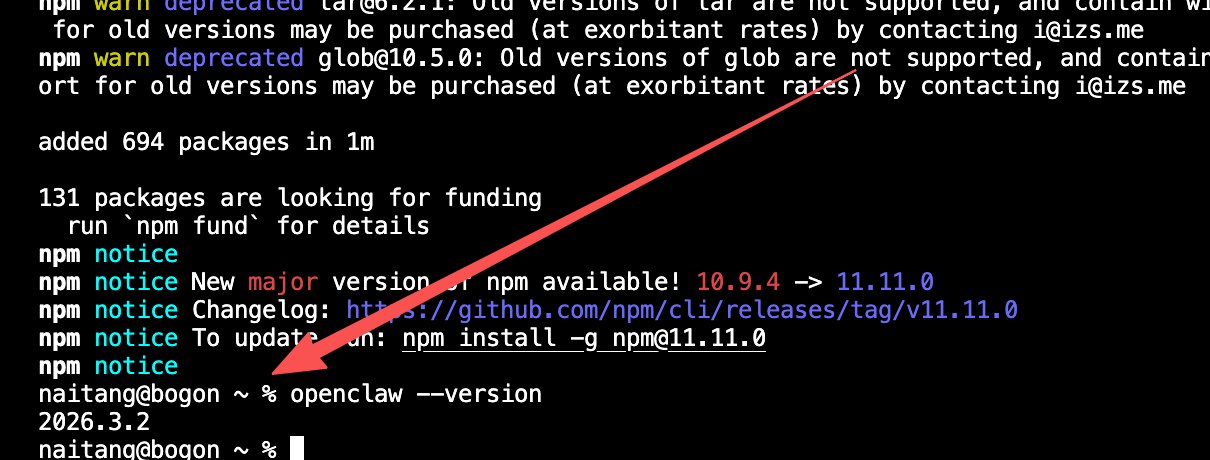
运行以下命令,如果能正常显示版本号或帮助信息,则表示安装成功。
openclaw --version
# 或
openclaw -h
(可选) 查看安装位置:
which openclaw
npm list -g --depth=0
🚀 三、快速启动与配置向导
这是最关键的一步,OpenClaw 提供了一个交互式向导来帮你完成初始设置。
在终端中执行以下命令开始配置:
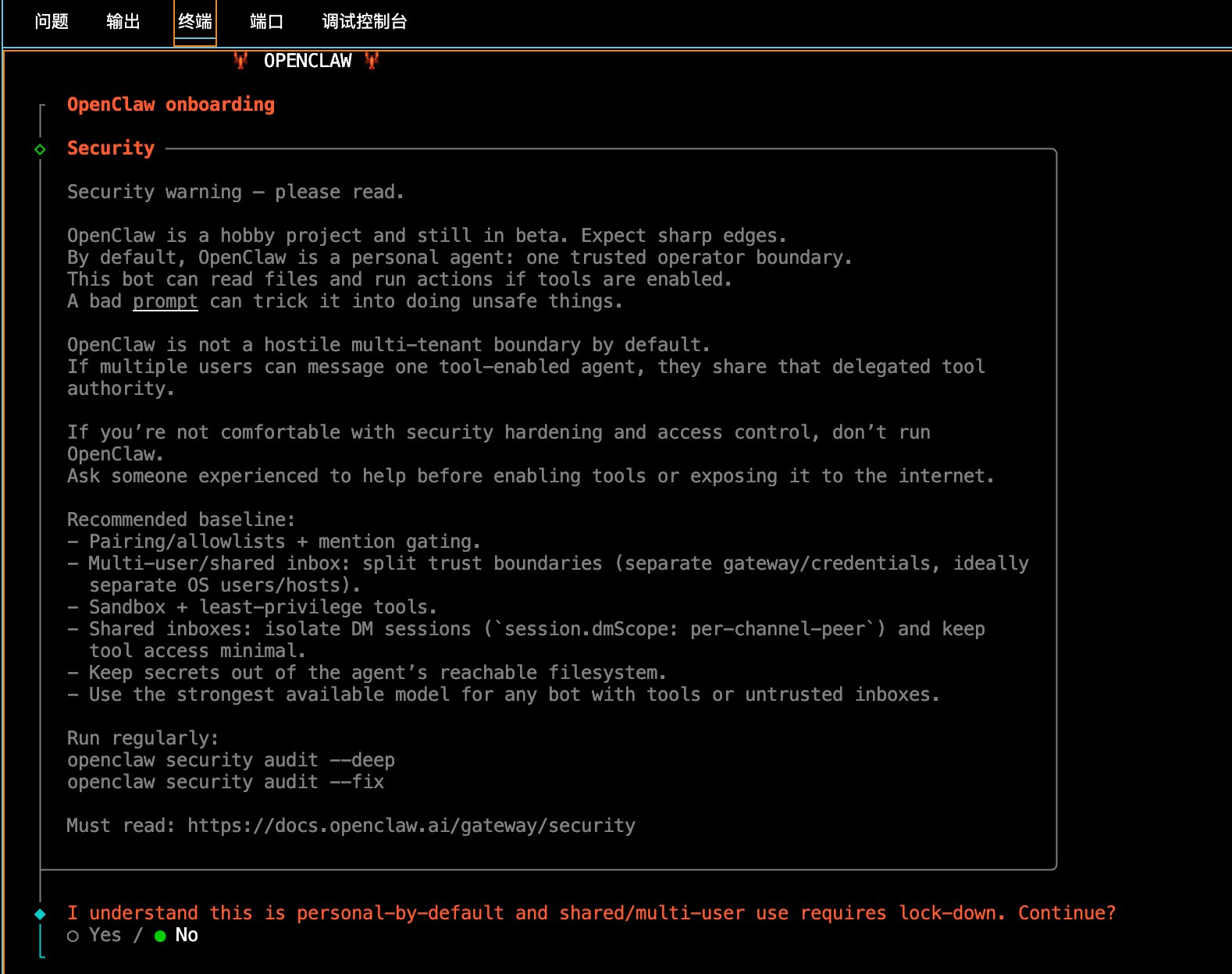
openclaw onboard
接下来,跟着向导一步步操作:
- 风险确认 :你会看到一句提示 I understand this is powerful and inherently risky. Continue? ,直接输入 Yes 并回车。这是因为 OpenClaw 可以操作你的电脑,需要你明确授权。
- 选择模式 :选择 QuickStart ,它将自动帮你配置好大部分默认设置,对新手最友好。
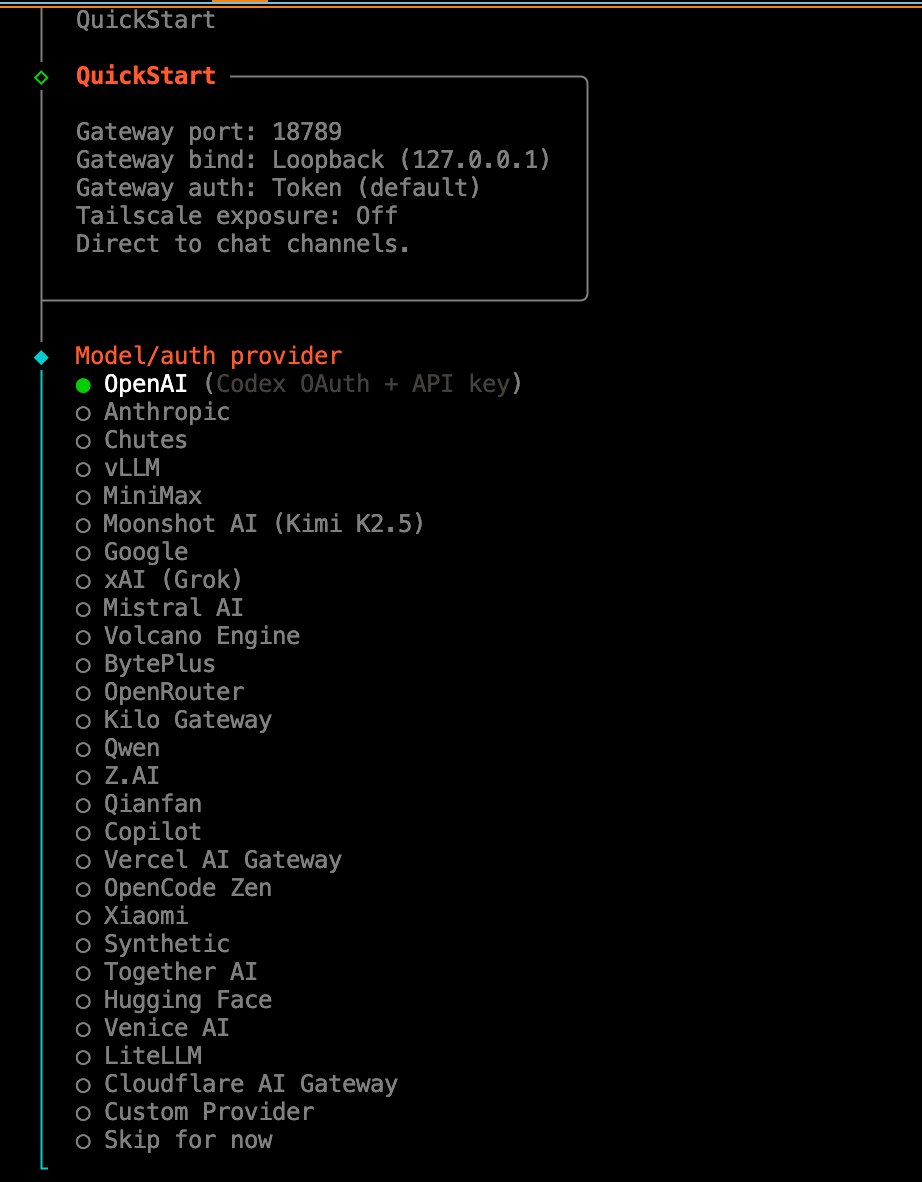
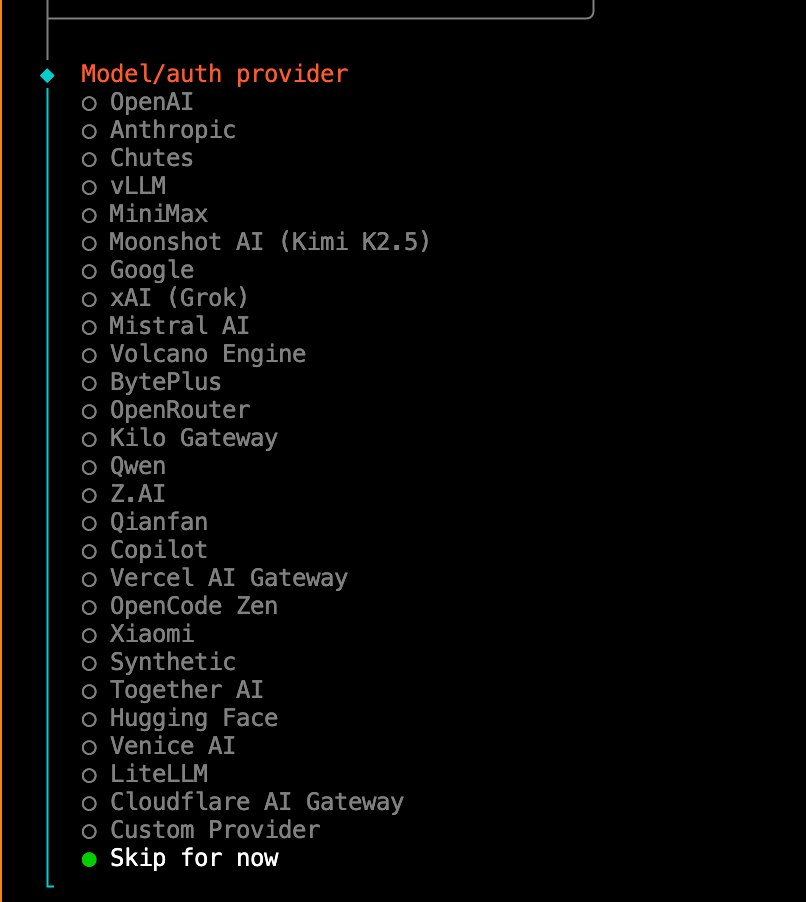
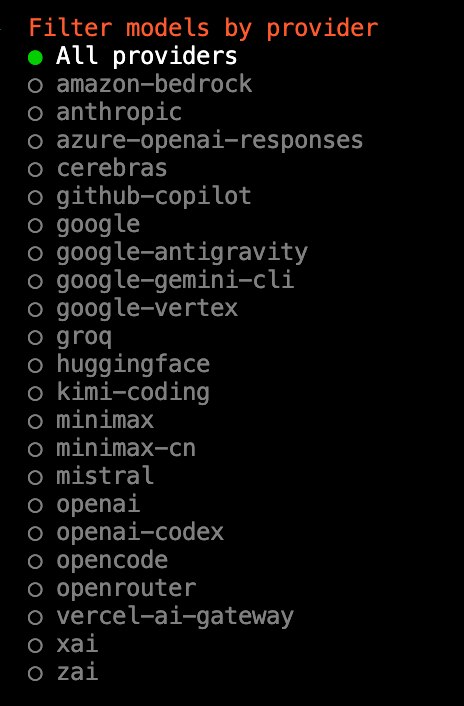
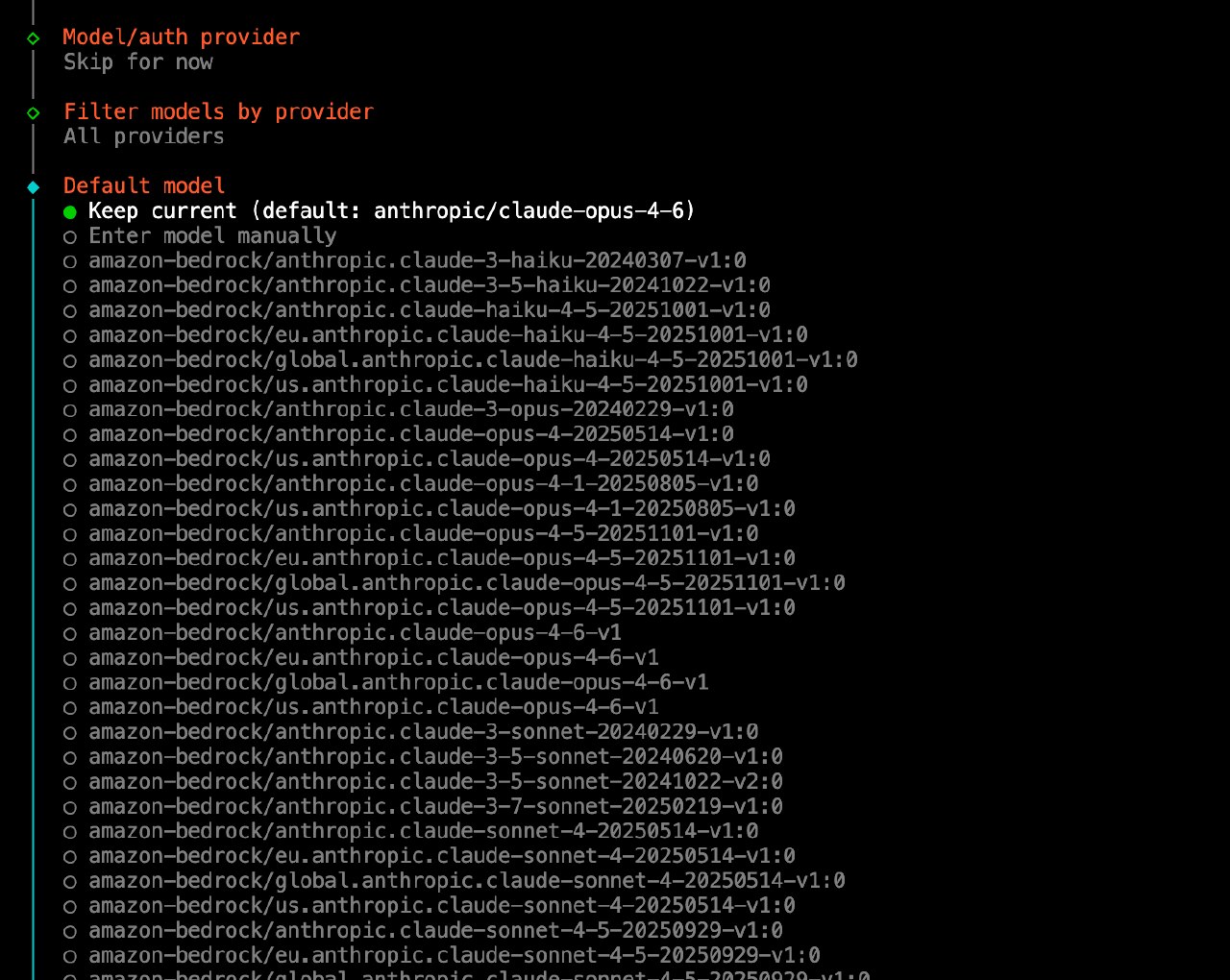
- 配置 AI 模型 :OpenClaw 需要一个“聪明的大脑”(大语言模型)来理解你的指令。这里你可以: Model/auth provider :选择你希望使用的模型供应商。如果你还没有 API Key,可以先选择 “Skip for now” 跳过,后续在网页界面配置也一样方便。 Filter models by provider :同样,可以先选择 “All providers” 或直接跳过。
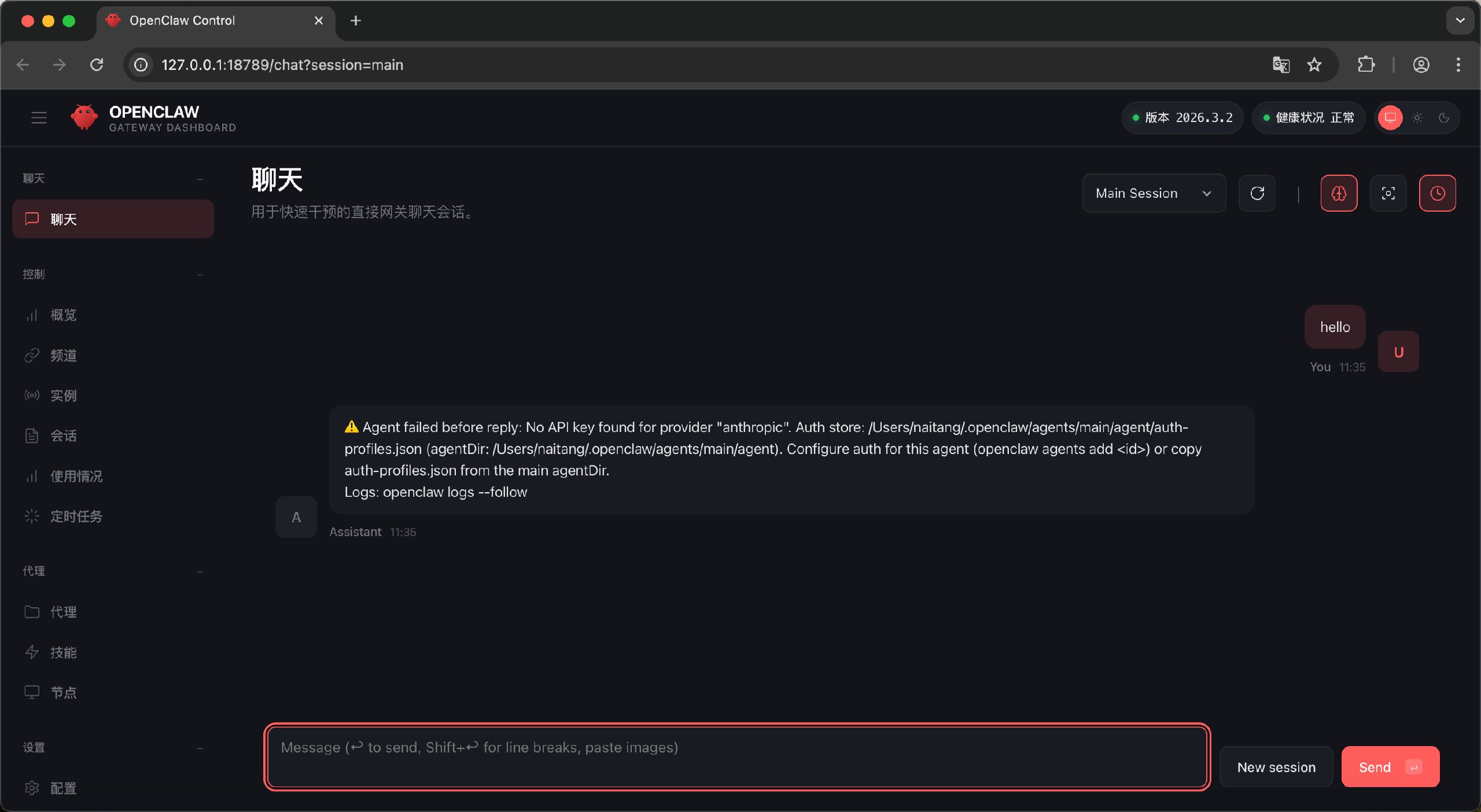
小贴士 :即使没有 API Key,也可以先完成向导,我们后续会介绍如何配置。
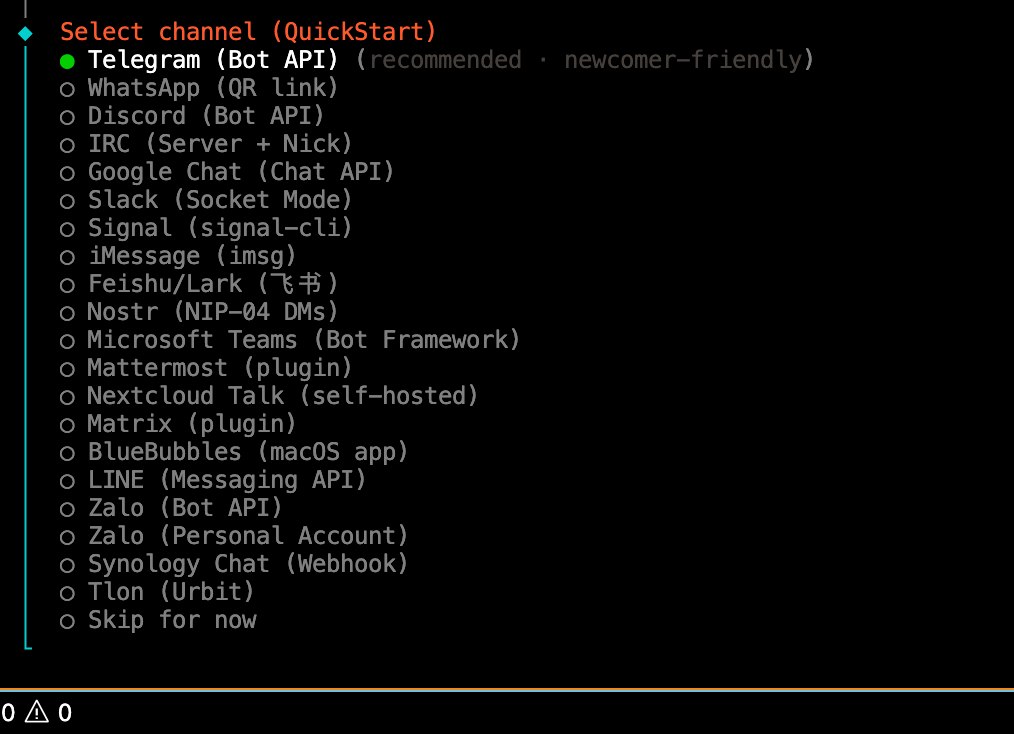
- 配置通信渠道 :问你想通过什么软件和它聊天,比如 Telegram、飞书。第一次尝试,建议选择 “Skip for now” 跳过,我们先使用它自带的网页版界面。
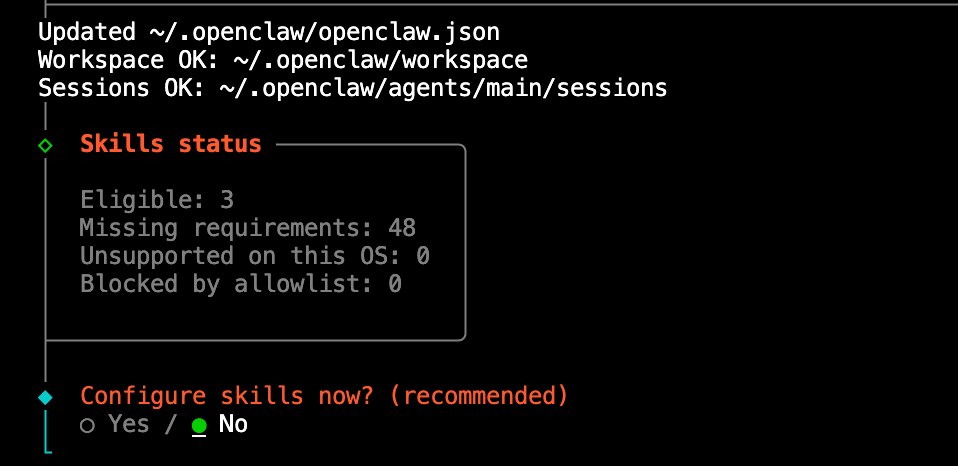
- 配置技能(Skills) :是否现在添加特定技能?同样,先选 “No” 跳过。
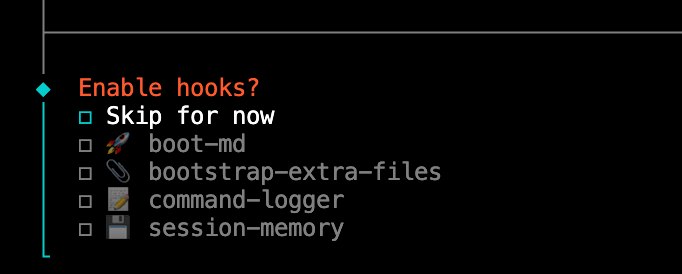
- 配置钩子(Hooks) :这是高级功能,用于在启动时加载文档、记录日志等。直接选择 “Skip for now” 并回车。
稍等片刻,看到完成界面,向导就成功结束了!
🌐 四、链接ai的api
1️⃣ 获取 API Key
拿到你自己 的api key的值
2️⃣ 运行配置向导
openclaw onboard
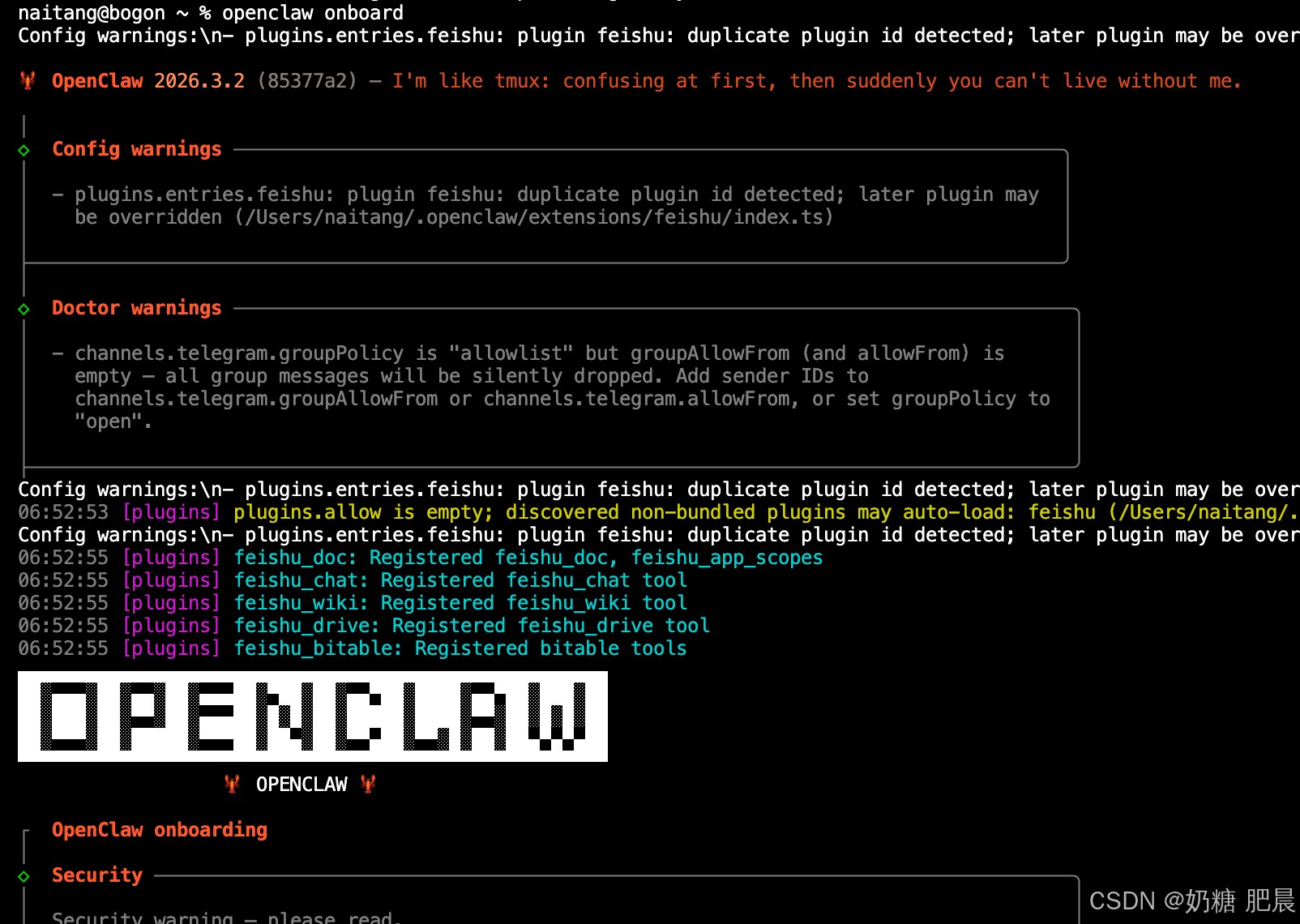
3️⃣ 关键选项选择
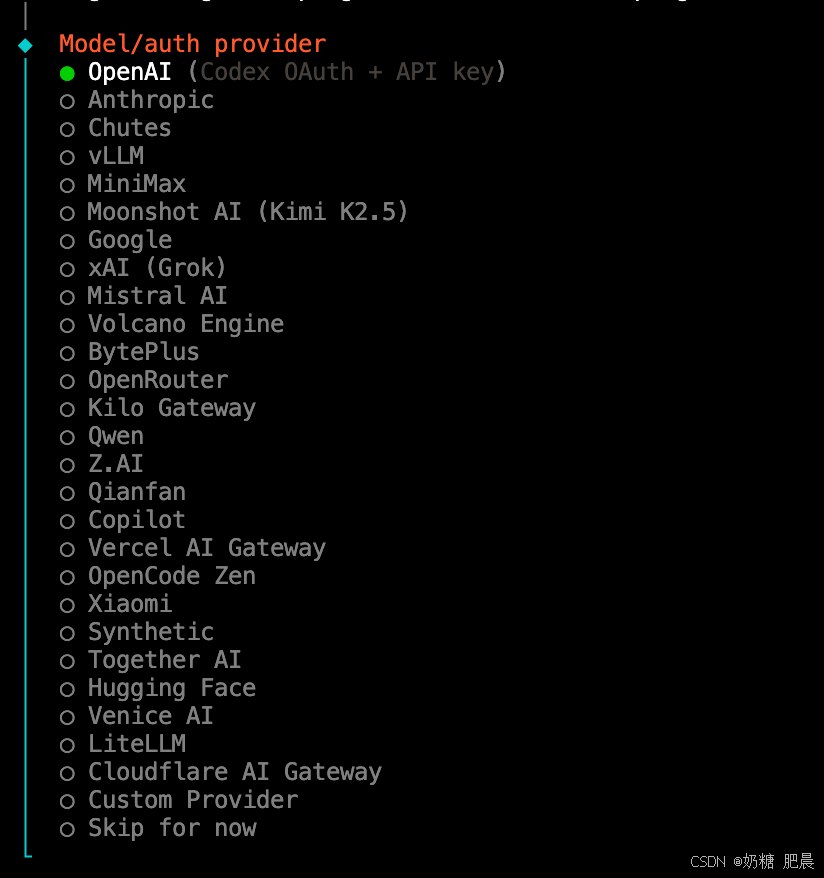
当出现以下选项时,按图示选择:
第 1 步 Model/auth provider 选择你的ai
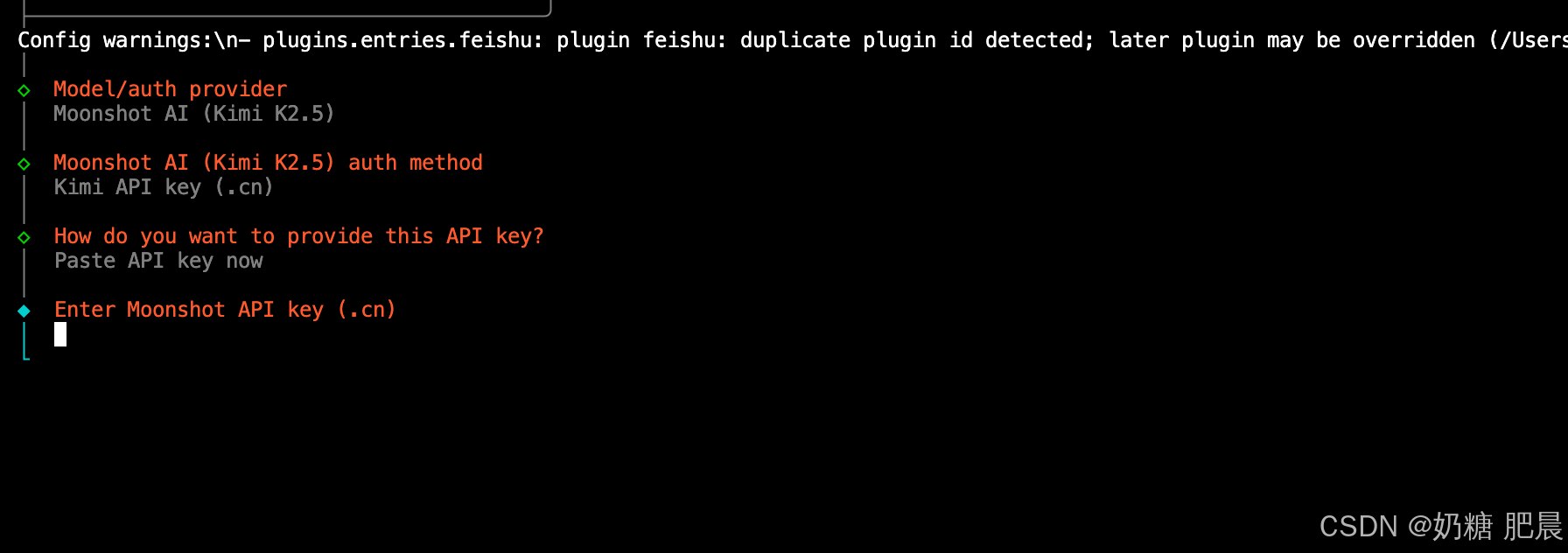
2.Enter Moonshot API Key 粘贴你刚才复制的 API Key
按你之前习惯选,或者全跳过
💬 五、进阶配置:连接飞书机器人
想让你的 OpenClaw 接入飞书,成为团队里的智能助手吗?跟着下面的步骤来配置吧。
第一部分:飞书开发者后台配置
- 登录并进入开发者后台 访问 飞书开放平台 并登录你的账号。 点击右上角的头像,选择「开发者后台」。

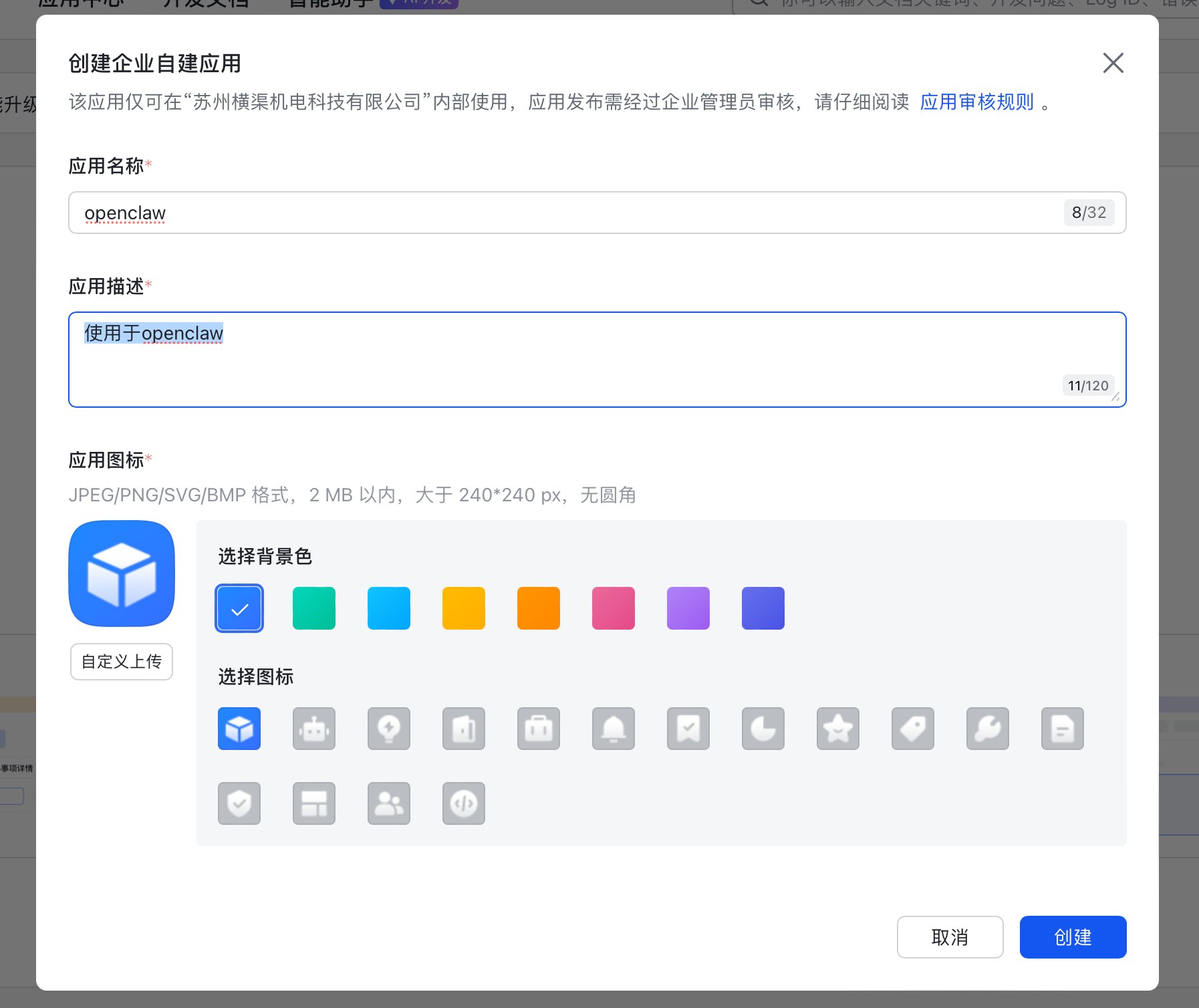
- 创建企业自建应用 点击「创建应用」->「企业自建应用」。
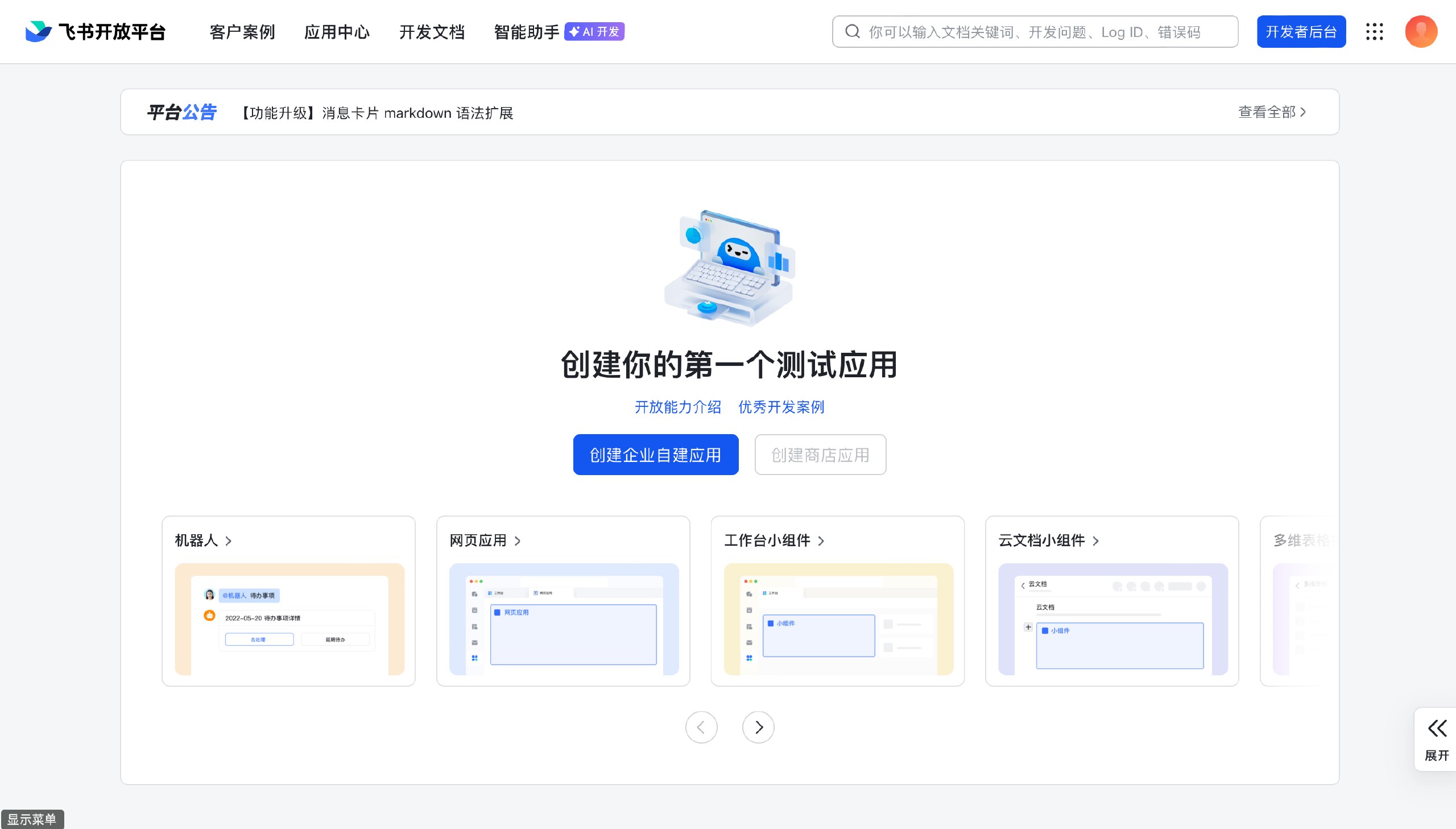
- 填写应用名称和描述,然后点击「创建」。
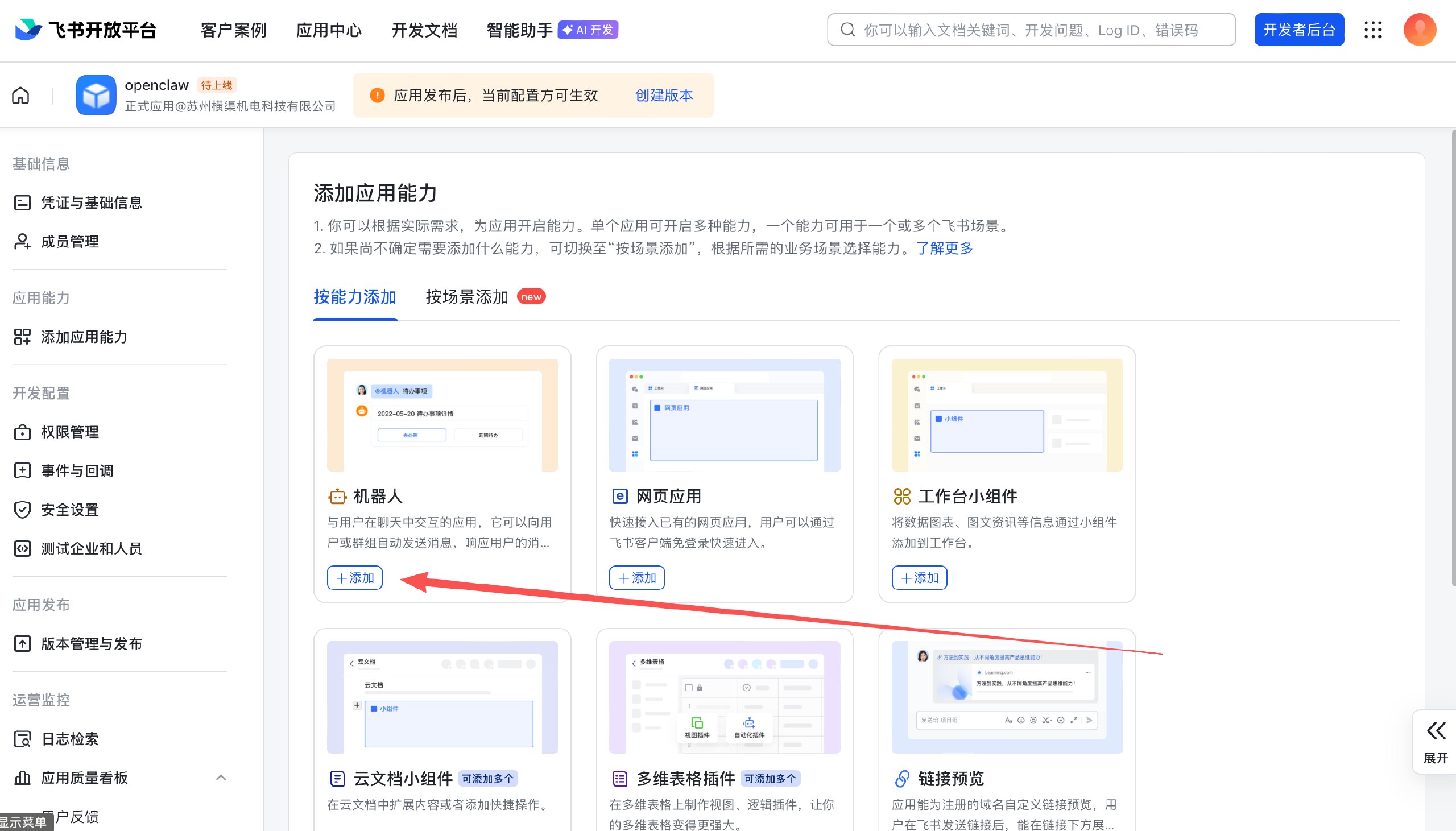
- 添加机器人能力 创建成功后,在应用详情页找到「添加能力」卡片,点击「机器人」。
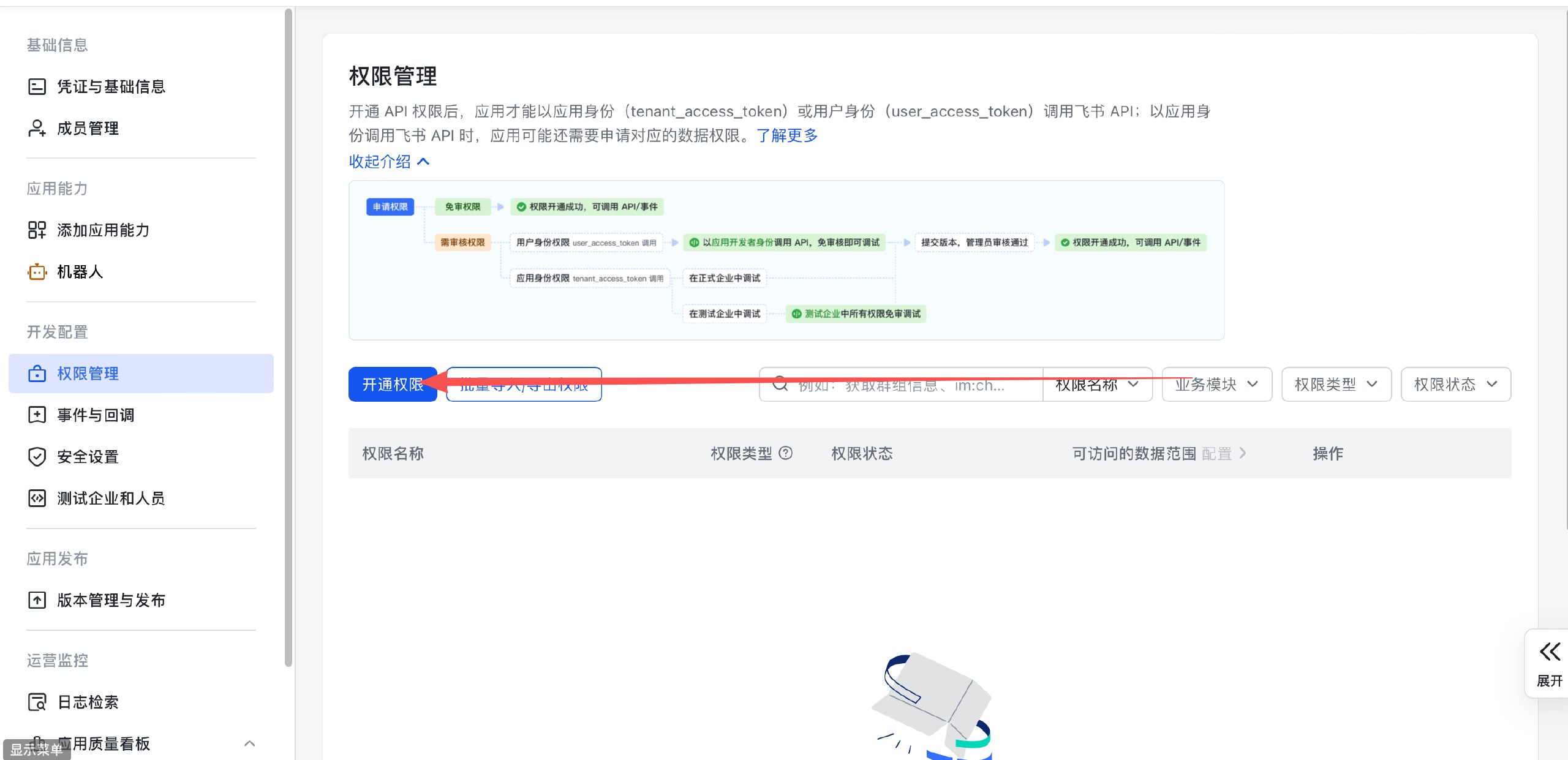
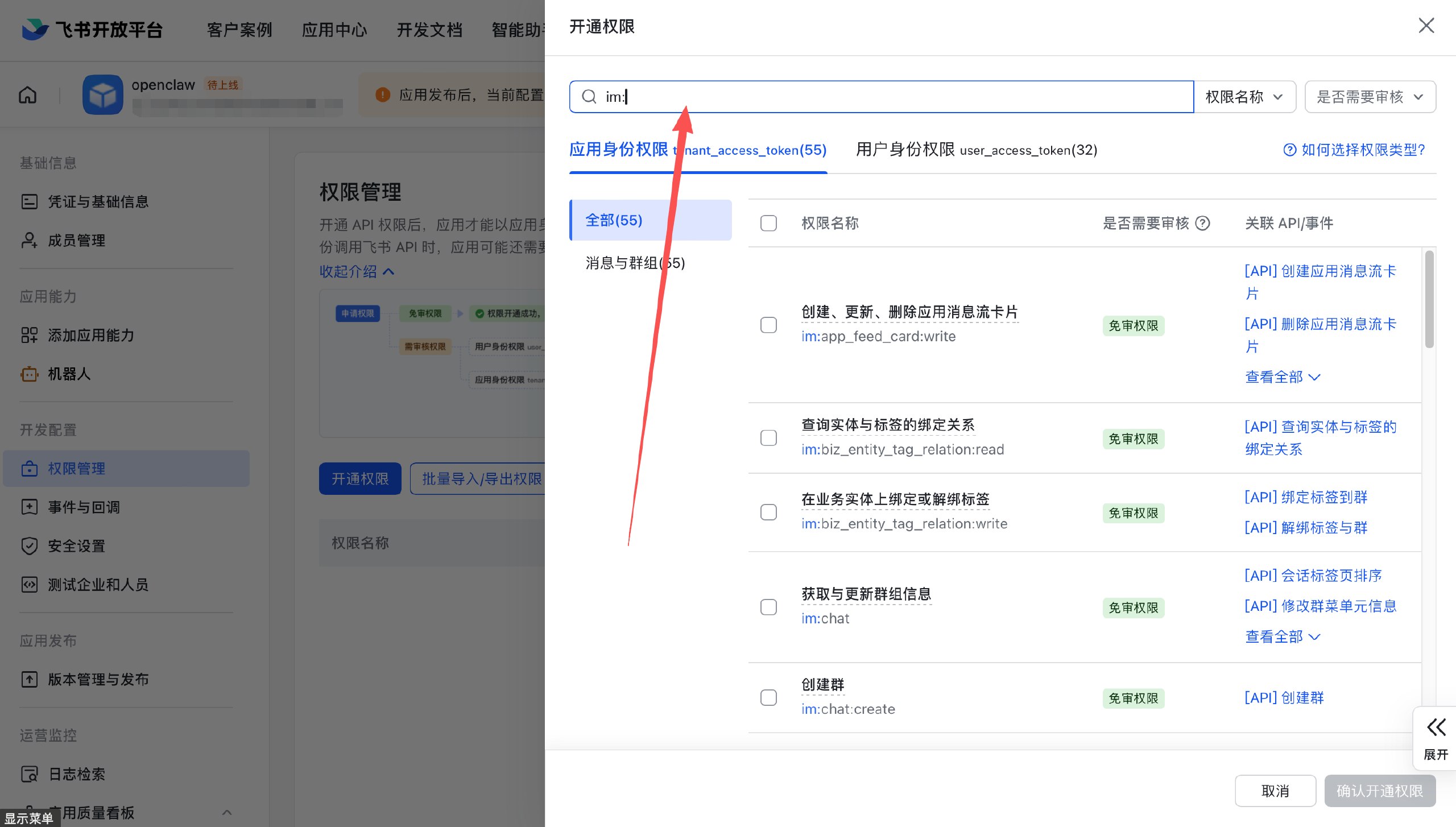
- 配置权限 点击左侧菜单的「权限管理」。 在搜索框中输入 im: ,然后将出现的所有权限全部勾选,点击「批量开通」。
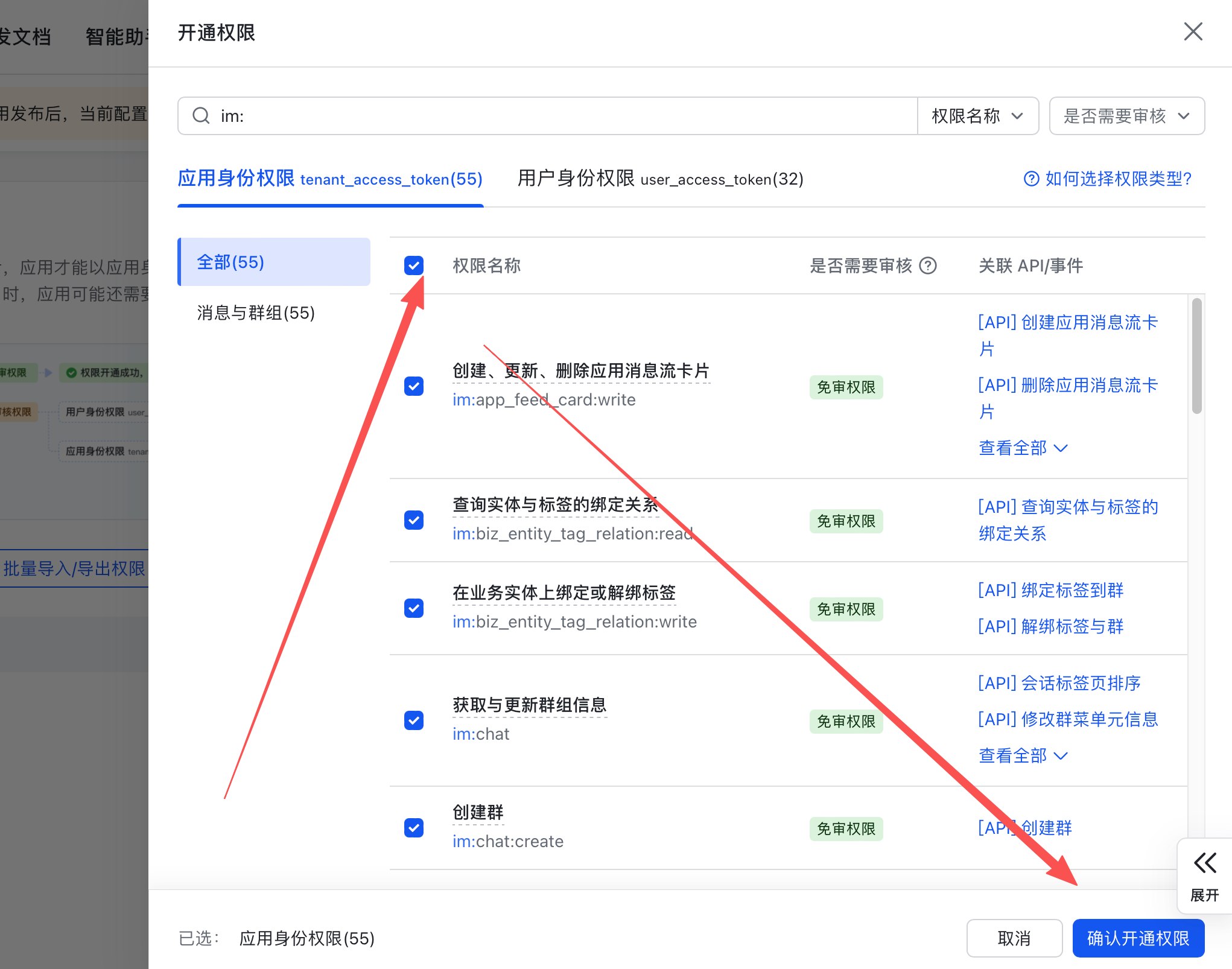
(重要) 再次搜索「通讯录」,找到「通过手机号或邮箱获取用户ID信息」这个权限,也点击开通。这能让机器人知道是谁在和它说话。
发布第一个版本
点击左侧菜单的「版本管理与发布」。
点击「创建版本」,填写版本号(如 1.0.0 )和更新说明,然后点击「保存」。 - 保存后,点击「确认发布」。
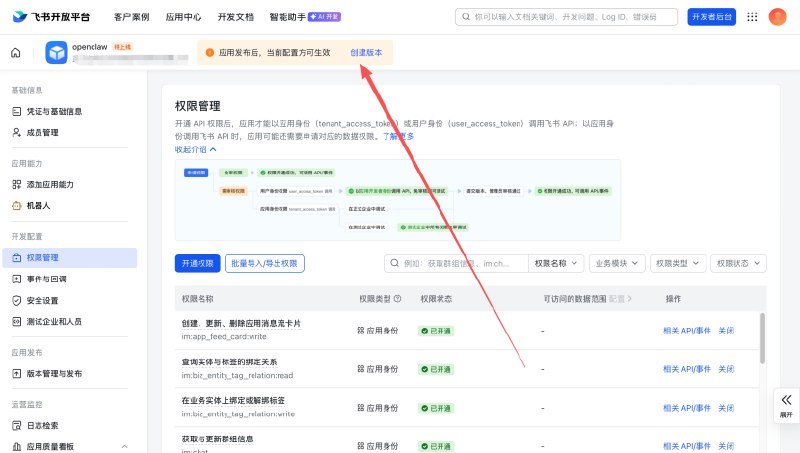
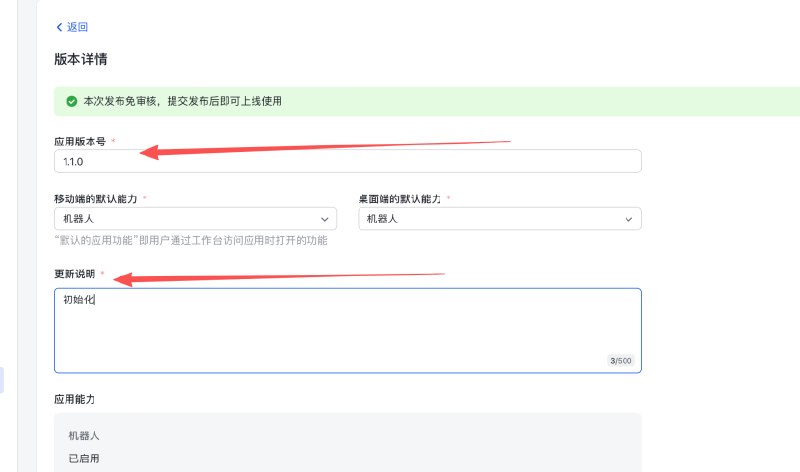
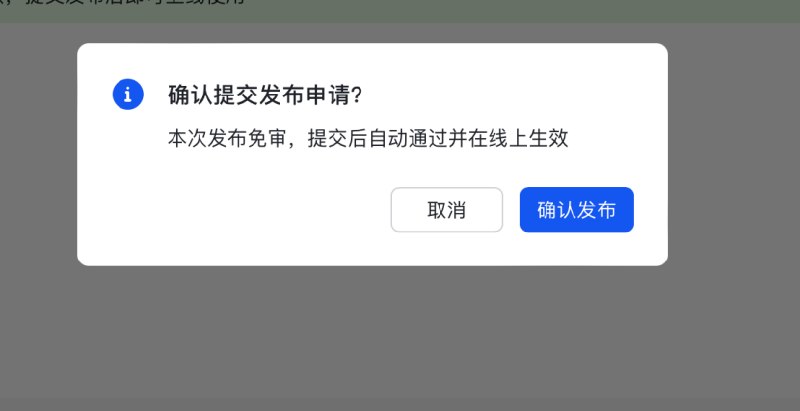
发布需要管理员审核,通常很快,也可以自己审核自己。
第二部分:在 OpenClaw CLI 中连接飞书
- 进入配置面板
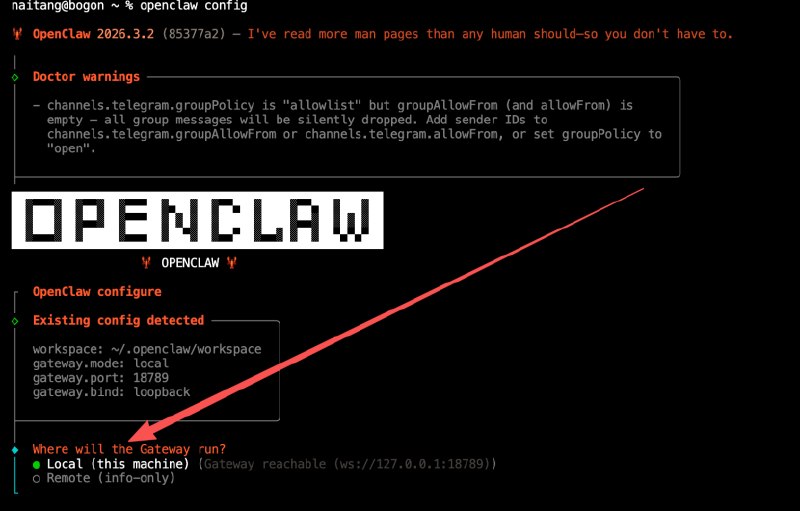
- 回到 VS Code 终端,输入以下命令:openclaw config
- 选择 local (本地配置)。
- 配置通信渠道
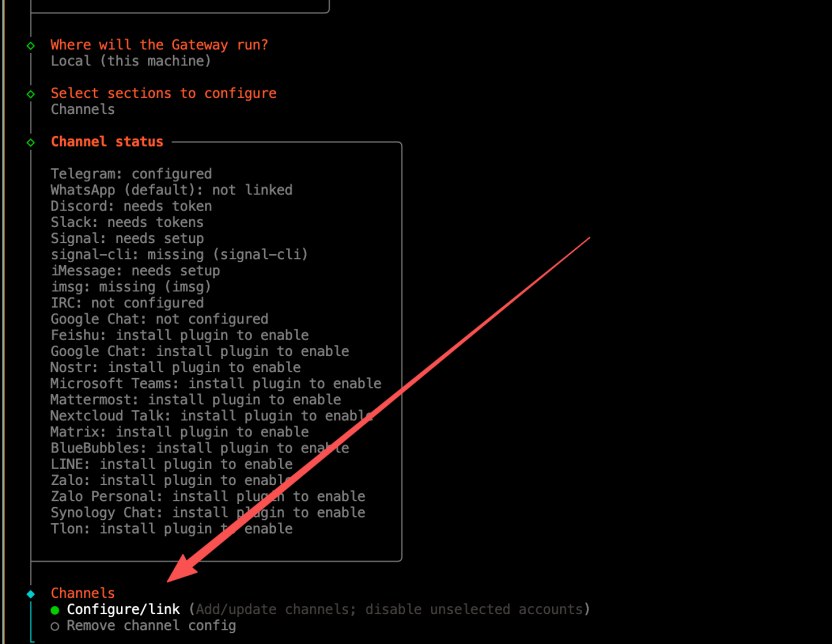
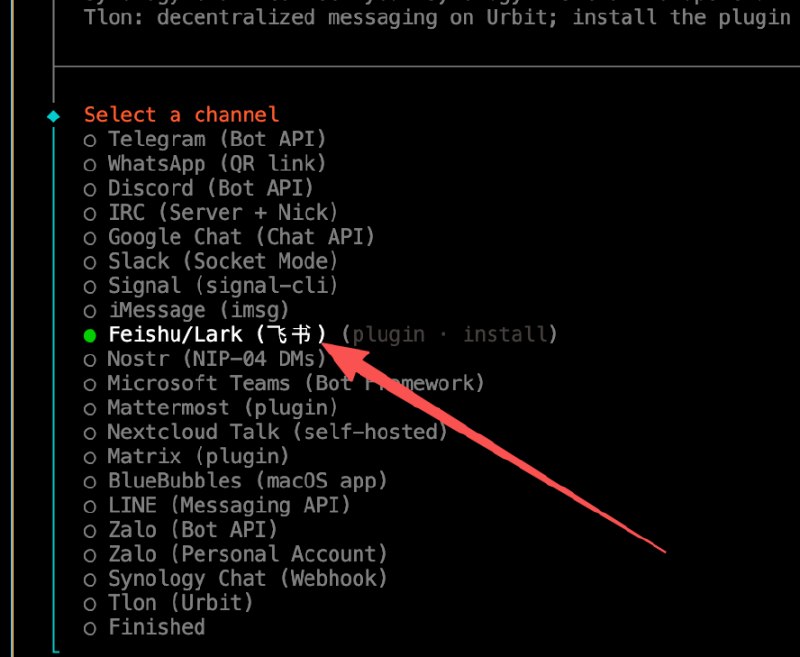
- 选择 Channels -> Link 添加新渠道。
- 选择 feishu 。
- 安装渠道插件
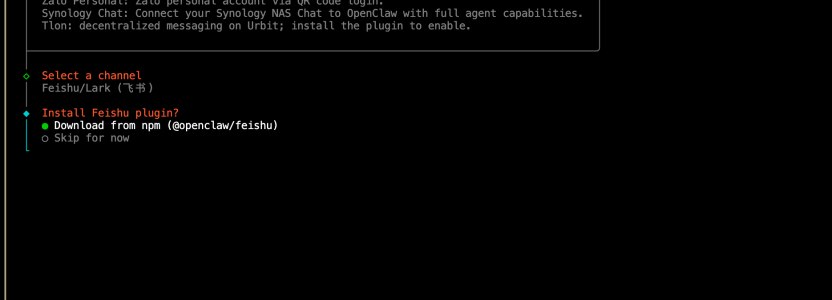
- 系统检测到缺少飞书插件,选择 Install 进行安装。安装完成后,按 Enter 键继续。
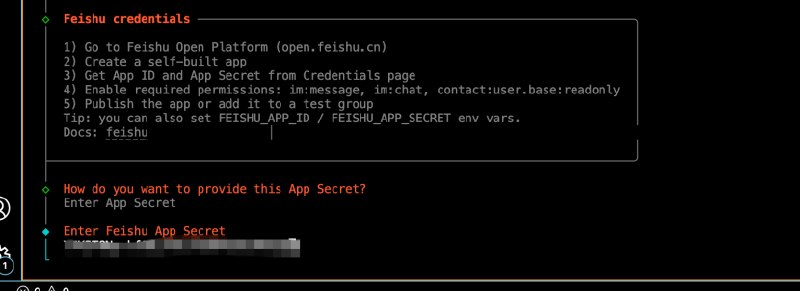
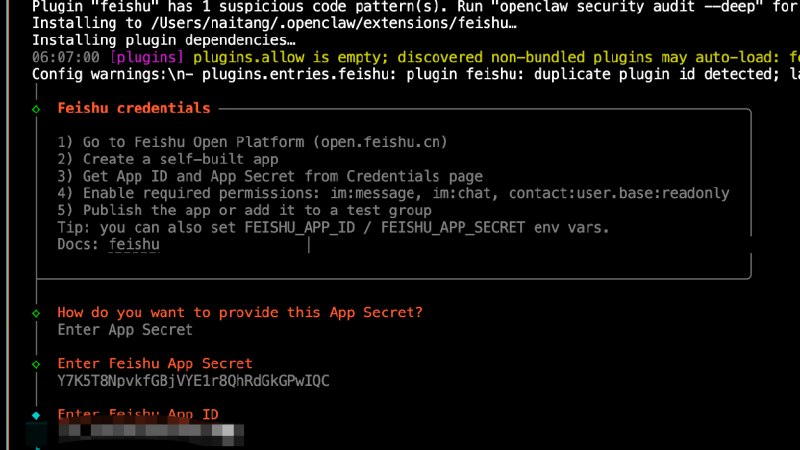
- 填写飞书应用凭证
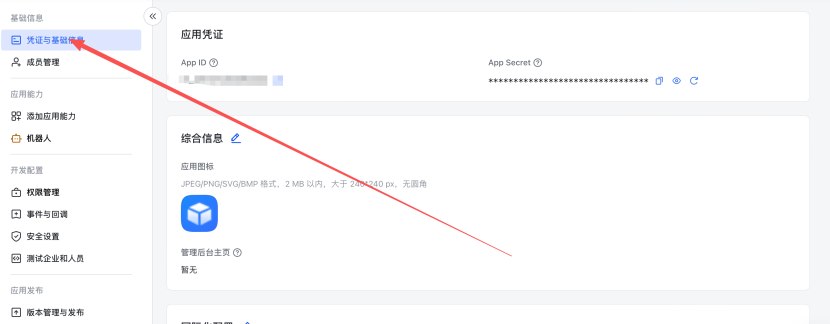
- 不要关闭终端! 现在回到飞书开发者后台,找到你的应用。
- 点击左侧菜单的「凭证与基础信息」。
- 分别复制 App ID 和 App Secret 到终端中粘贴。
- 完成后续配置
- Endpoint type :选择 im (实时通讯)。
- Environment :根据你的飞书版本选择 国内 或 国际 。
- Allow group chat :是否允许群聊使用,选择 open 。
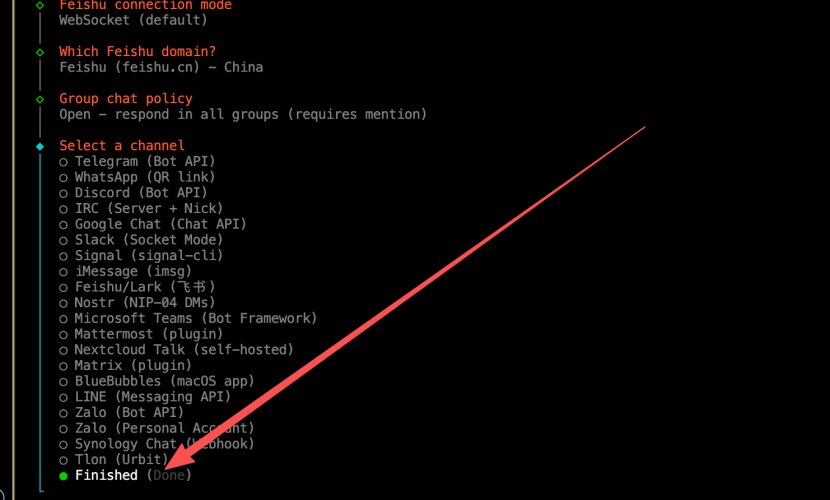
- 看到 finished 选项,选择它完成渠道配置。
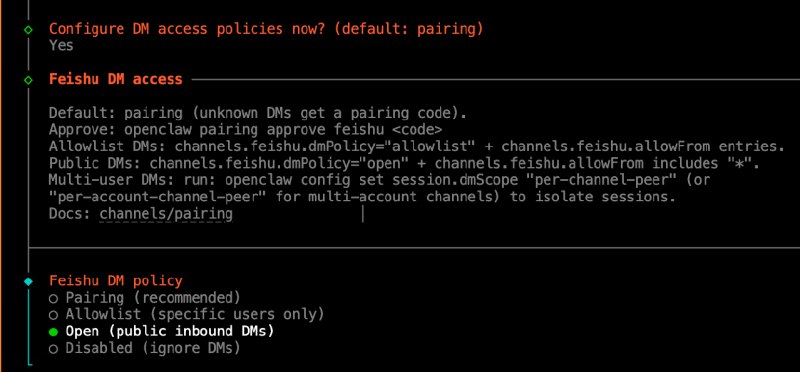
- 之后会询问是否配置私聊访问策略,新手可以先选择 No 跳过。
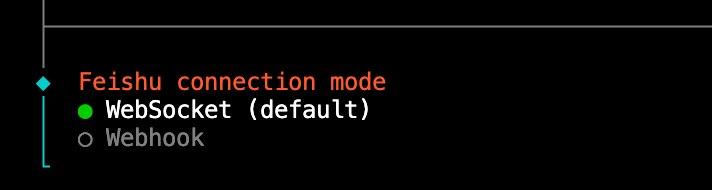
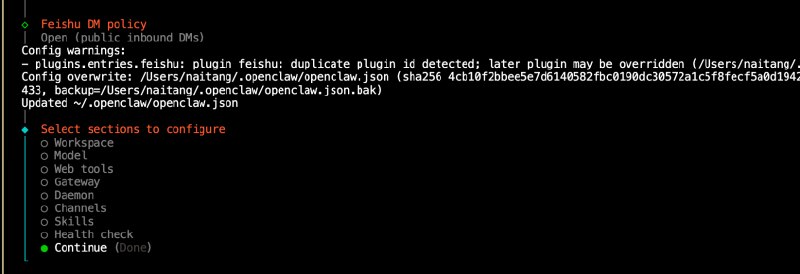
- 保存并退出
- 一直按 Esc 或选择 Finish 退出配置面板。
第三部分:飞书后台最终配置与测试
- 确保网关已启动 openclaw gateway start
- 在终端中,确保 OpenClaw 的网关服务正在运行。如果没有,请启动它:
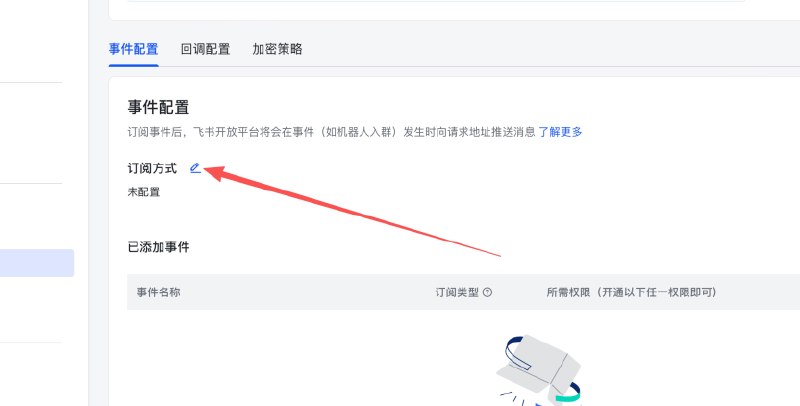
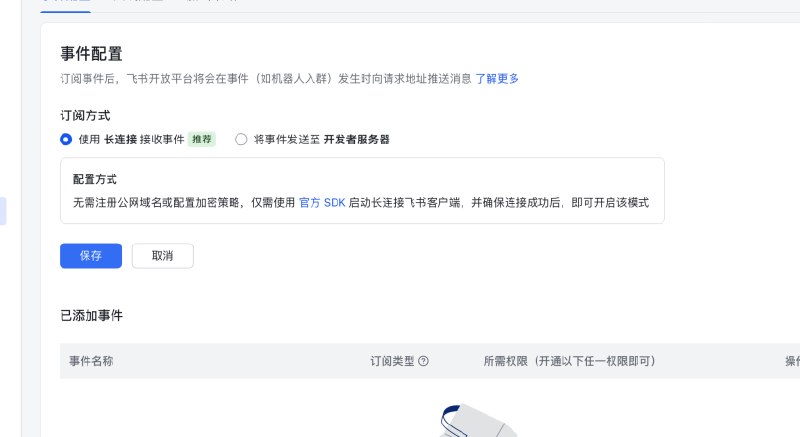
- 设置飞书事件订阅方式 回到飞书开发者后台,点击左侧菜单的「事件与回调」。 在「订阅方式」卡片中,点击「修改」,将方式改为 「长连接」 ,点击「确认」。OpenClaw 会通过长连接与飞书通信,无需公网地址。
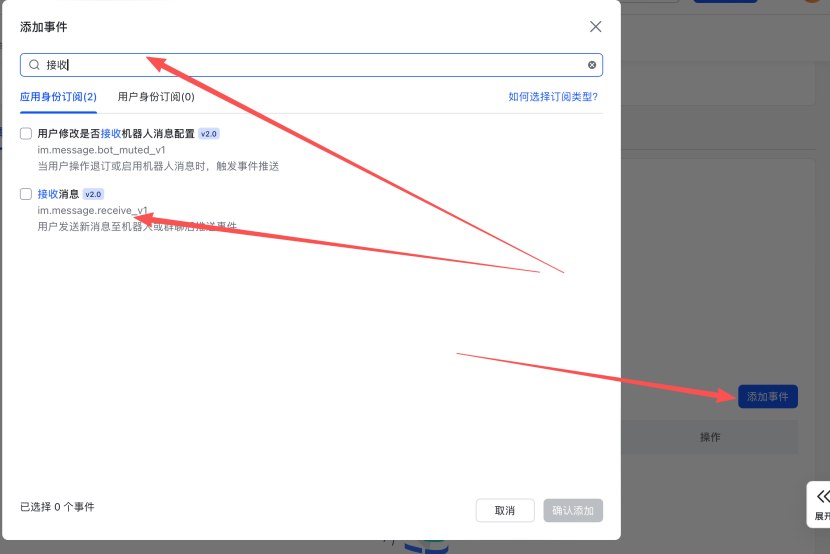
- 添加消息接收事件 在「事件与回调」页面下方,点击「添加事件」。 搜索并选择 接收消息 事件( im.message.receive_v1 ),然后点击「确认添加」。
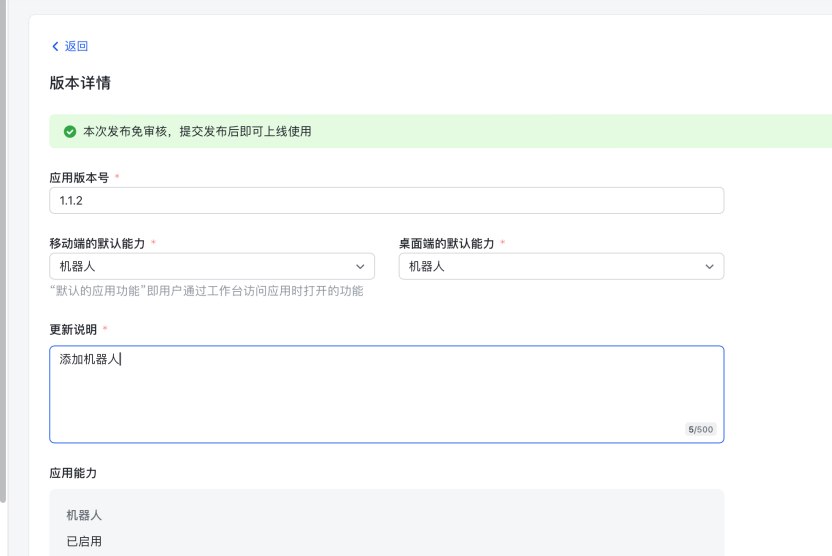
- 再次发布版本 权限和事件都配置好了,需要再次发布一个新版本才能生效。回到「版本管理与发布」,创建一个新版本(如 1.0.1 )并发布。
- 测试连接 现在,去飞书客户端,找到你刚刚创建的这个机器人,给它发送一条消息,比如“hello”。如果一切顺利,你应该能收到 OpenClaw 的回复!
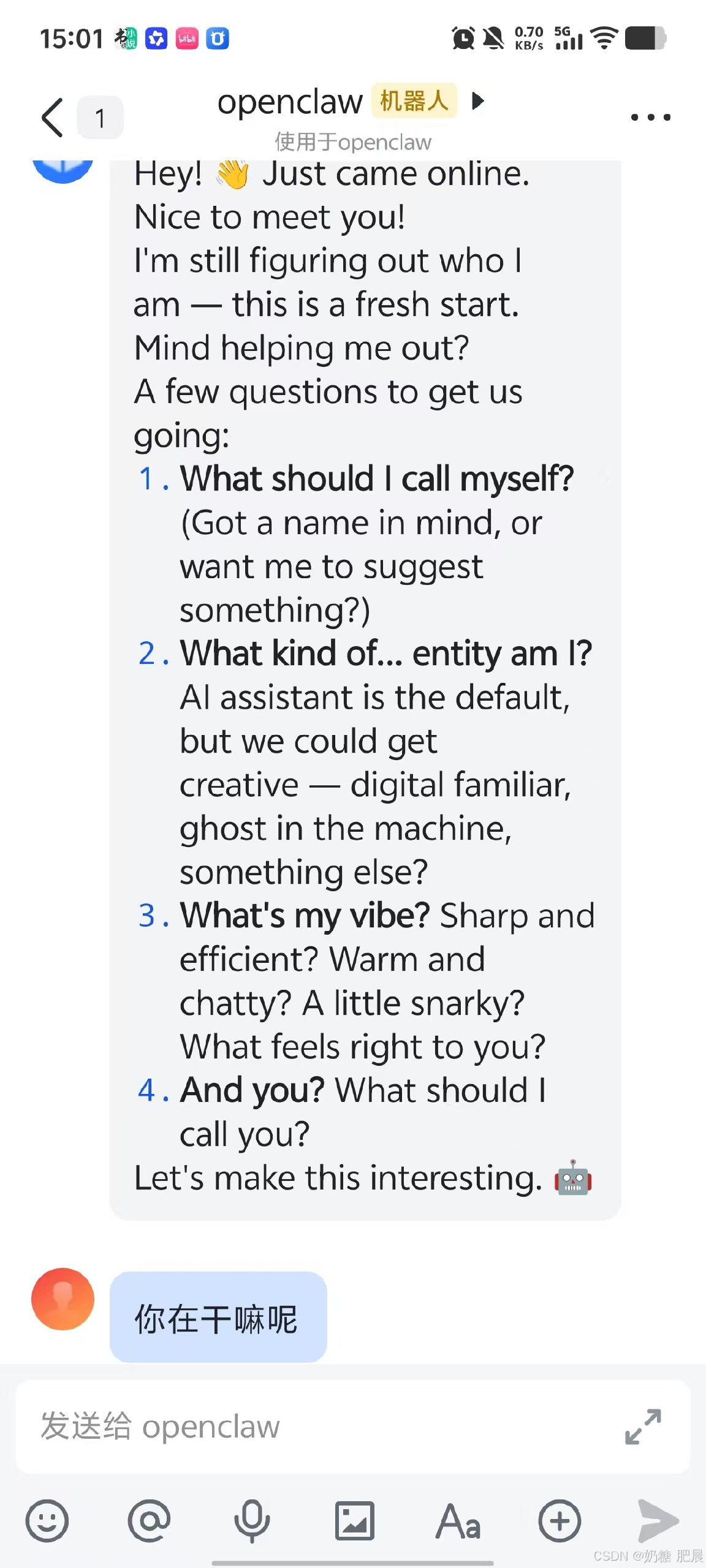
恭喜!你已经成功地将 OpenClaw 接入飞书,可以开始探索它的更多强大功能了。祝你使用愉快!
您好,我是肥晨。
欢迎关注我获取前端学习资源,日常分享技术变革,生存法则;行业内幕,洞察先机。
原创声明:本文系作者授权腾讯云开发者社区发表,未经许可,不得转载。
如有侵权,请联系 cloudcommunity@tencent.com 删除。
原创声明:本文系作者授权腾讯云开发者社区发表,未经许可,不得转载。
如有侵权,请联系 cloudcommunity@tencent.com 删除。
📋 一、准备工作(前置条件)
🛠️ 二、安装 OpenClaw CLI 1. 检查 Node.js 版本 2. 安装 CLI 工具 3. 验证安装
🚀 三、快速启动与配置向导
🌐 四、链接ai的api 1️⃣ 获取 API Key 2️⃣ 运行配置向导 3️⃣ 关键选项选择
💬 五、进阶配置:连接飞书机器人 第一部分:飞书开发者后台配置 第二部分:在 OpenClaw CLI 中连接飞书 第三部分:飞书后台最终配置与测试